

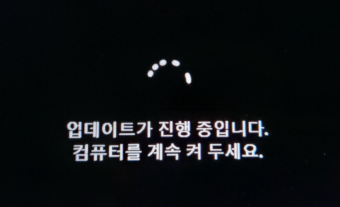
윈도우 업데이트가 오래 걸리는 이유, 끄면 안 되는 이유, 멈췄을 때 해결방법을 한 번에 정리해드릴게요.
1) 윈도우 업데이트가 오래 걸리는 이유
윈도우 업데이트는 그냥 파일 하나 설치하는 작업이 아니라 여러 단계를 거칩니다.
주된 이유는 이렇습니다.
1. 업데이트 파일 다운로드 용량이 큼
보안 패치만 있는 게 아니라 누적 업데이트, 드라이버, .NET, 기능 업데이트까지 같이 받으면 용량이 커집니다.
2. 설치 전에 검사 작업을 함
현재 윈도우 버전, 드라이버 상태, 디스크 여유 공간, 기존 업데이트 이력, 손상 여부를 먼저 확인합니다.
3. 설치 후 구성 작업이 오래 걸림
재부팅하면서
- 시스템 파일 교체
- 레지스트리 수정
- 서비스 재구성
- 드라이버 적용
- 업데이트 정리
같은 작업을 합니다.
4. HDD면 특히 느림
SSD보다 HDD가 훨씬 느려서 “30%”, “57%” 같은 구간에서 오래 멈춘 것처럼 보일 수 있습니다.
5. 오래된 PC일수록 더 오래 걸림
CPU, RAM, 저장장치 속도가 낮으면 업데이트 적용 시간이 길어집니다.
6. 이전 업데이트 실패 기록이나 손상된 파일이 있으면 지연됨
윈도우가 복구 시도나 재검사를 하면서 시간이 더 걸릴 수 있습니다.
2) 윈도우 업데이트 중 컴퓨터를 끄면 안 되는 이유
업데이트 중에는 윈도우 핵심 파일을 바꾸는 중일 수 있어서 강제 종료가 위험합니다.
왜 위험하냐면
1. 시스템 파일이 반쯤 바뀐 상태가 될 수 있음
예를 들어 100개 파일 중 60개만 새 버전으로 바뀌고 중간에 꺼지면, 부팅에 필요한 파일 조합이 꼬일 수 있습니다.
2. 부팅 불가 증상이 생길 수 있음
대표적으로
- 자동 복구 반복
- 업데이트 실패 후 롤백 반복
- 로그인 불가
- 블루스크린
같은 문제가 생길 수 있습니다.
3. 레지스트리/구성 정보가 불완전해질 수 있음
파일만 중요한 게 아니라 설정 정보도 같이 바뀌는데, 중간에 끊기면 일관성이 깨질 수 있습니다.
4. 드라이버 설치 중이었다면 장치 인식 문제가 생길 수 있음
그래픽, 네트워크, 칩셋 관련 업데이트 중 꺼지면 장치 오류가 날 수 있습니다.
예외적으로
정말 몇 시간 이상 완전히 멈춰 있고, 디스크 LED 반응도 전혀 없고, 화면 변화도 장시간 없다면 강제 종료를 고려할 수는 있습니다.
다만 이건 정상적인 방법이 아니라 마지막 수단입니다.
3) 윈도우 업데이트가 멈췄을 때 해결방법
“진짜 멈춤”인지 “느리게 진행 중”인지 먼저 구분해야 합니다.
먼저 확인
다음 중 하나라도 있으면 아직 진행 중일 가능성이 큽니다.
- 화면의 퍼센트가 아주 천천히라도 바뀜
- HDD/SSD 액세스 LED가 깜빡임
- 팬 소리나 시스템 반응이 있음
- “업데이트 작업 중” 문구가 바뀜
이 경우는 조금 더 기다리는 게 안전합니다.
4) 오래 멈춘 것 같을 때 순서대로 해볼 것
1단계: 충분히 기다리기
기능 업데이트나 누적 업데이트는 1~3시간 이상 걸릴 수 있습니다.
특히 HDD PC는 더 오래 걸립니다.
보통 기준은 이렇게 잡으면 됩니다.
- 1시간 미만: 아직 정상 범위일 수 있음
- 2~4시간 이상 같은 퍼센트: 점검 필요
2단계: 강제 종료 후 다시 켜기
정말 장시간 완전 정지라면 전원 버튼을 10초 이상 길게 눌러 종료 후 다시 켭니다.
1분 정도 기다렸다가 다시 켰을 때 업데이트가 재개 되면 해결.

'# IT 정보' 카테고리의 다른 글
| 스피커 마이크 인식안될 때 해결방법 (2) | 2026.04.16 |
|---|---|
| 네트워크 연결 복원중 Microsoft Windows Network 로컬 장치 이름이 이미 사용 중입니다. (1) | 2026.04.07 |
| 윈도우 10,11 공유프린터 연결 설정 방법 (0) | 2026.02.04 |
| 크롬 엣지 브라우저 새창에서 링크열기 :: 설정안했는데 새창으로 열릴때 해결방법 (1) | 2026.01.28 |
| 윈도우 설치 시 마이크로소프트 계정 로그인 건너뛰는 방법 (1) | 2026.01.14 |