728x90
반응형

프린터를 공유하려는PC에서 해야할 작업
1.네트워크 고급설정 변경
암호 보호 및 켜기 설정 후에 내 PC에 암호를 설정하는걸 추천합니다.
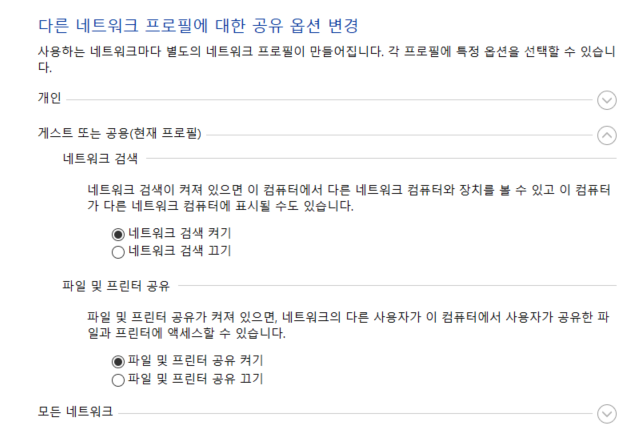

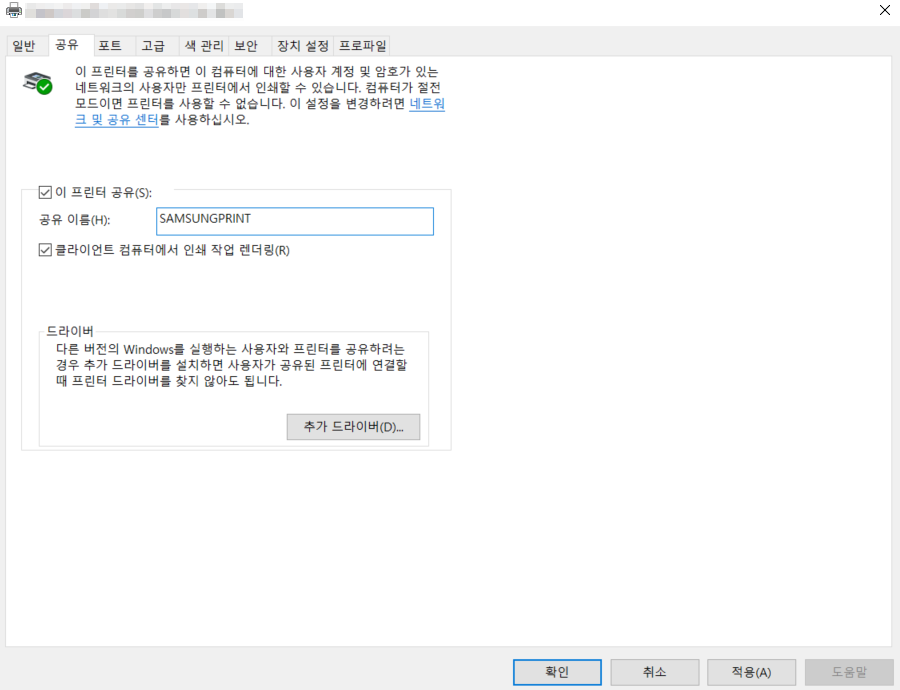
2. 프린터 공유
공유할 프린터 속성에서 이 프린터 공유 체크 후 공유이름도 설정해줍니다.
공유이름은 복잡하지 않게 간단히 설정하는게 좋습니다.
접속하려는 PC에서 해야할 작업
1. 자격 증명 관리자 추가
검색창에 "자격 증명 관리" Windows 자격 증명 > Windows 자격 증명 추가 클릭

인터넷 또는 네트워크 주소: 프린터 공유하는 PC의 IP주소를 입력
사용자 이름: 프린터 공유하는 PC의 사용자 이름 등록(사용자 이름은
암호: 프린터 공유하는 PC의 암호 입력
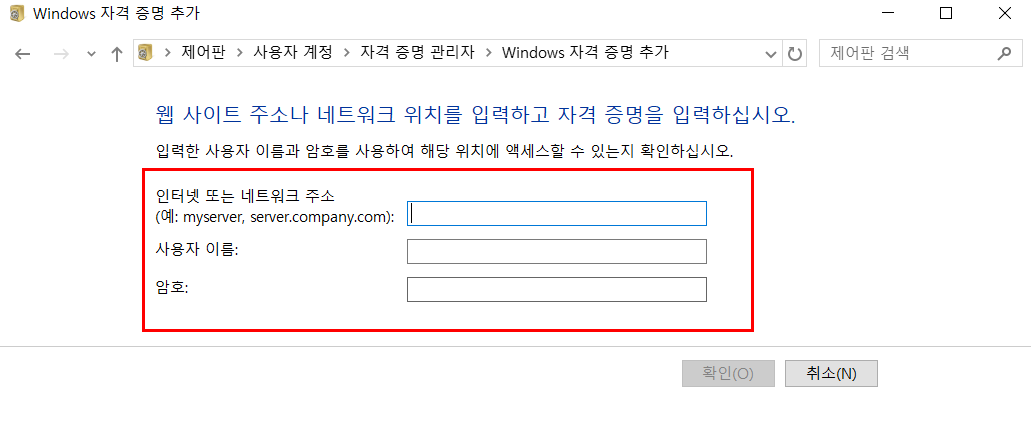
사용자 이름 확인방법: 검색창에 "컴퓨터 관리" 입력 후 시스템 도구 > 로컬 사용자 및 그룹 > 사용자에서 확인

접속하려는 PC에서 공유프린터 연결방법
1. 장치 및 프린터에서 프린터추가
이름으로 공유 프린터 선택 후
\\ip주소\프린터이름
ex) \\192.168.0.1\samsungprint 입력 후 다음ㅁ

자격증명을 미리 추가해서 별도의 계정정보 입력 필요없이 연결됨
드라이버 설치가 자동으로되며 공유프린터가 연결됩니다.

728x90
반응형
'# IT 정보' 카테고리의 다른 글
| 네트워크 연결 복원중 Microsoft Windows Network 로컬 장치 이름이 이미 사용 중입니다. (1) | 2026.04.07 |
|---|---|
| 윈도우 업데이트 중 멈춤 해결방법(삼성서비스센터 에서 알려준 Tip) (1) | 2026.03.27 |
| 크롬 엣지 브라우저 새창에서 링크열기 :: 설정안했는데 새창으로 열릴때 해결방법 (1) | 2026.01.28 |
| 윈도우 설치 시 마이크로소프트 계정 로그인 건너뛰는 방법 (1) | 2026.01.14 |
| 카메라를 찾을 수 없습니다. 0xA00F4244 nocamerasAreAttached 100%해결방법! (2) | 2025.12.05 |