
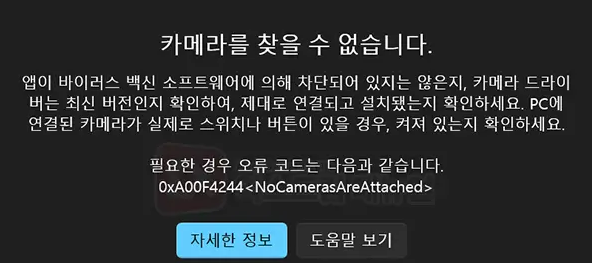
1. Windows 설정에서 카메라 앱 사용 권한 확인하기
먼저 가장 기본적인 부분부터 점검해야 합니다.
윈도우에서 카메라 접근 권한이 꺼져 있으면, 장치는 정상이어도 카메라 앱에서 “카메라를 찾을 수 없음” 오류가 발생할 수 있습니다.
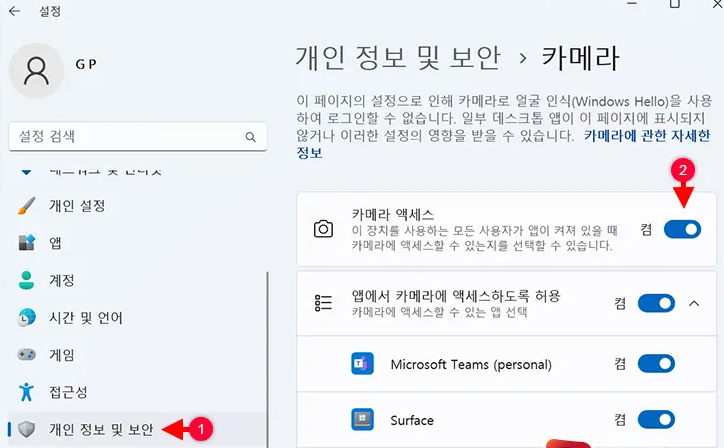
설정 방법
- 시작 버튼 → 설정(⚙️) 클릭
- [개인 정보 및 보안] → [카메라] 메뉴로 이동
- 상단의
- “앱에서 카메라에 액세스하도록 허용”
- “Microsoft Store 앱에서 카메라에 액세스하도록 허용”
이 두 항목이 켬(ON) 으로 되어 있는지 확인
- 아래로 내려서 [카메라] 앱 또는 사용 중인 화상회의 앱(예: Zoom, Teams 등) 이
- 사용(ON) 으로 되어 있는지 확인
만약 이 설정이 꺼져 있으면 카메라 장치는 있어도, 앱에서 접근이 차단되어 오류가 발생할 수 있습니다.
설정을 ON으로 바꾼 후 카메라 앱을 다시 실행해서 정상적으로 작동하는지 확인해 주세요.
2. 이전 모델: Samsung Security(또는 보안 프로그램)에서 카메라 활성화
삼성 노트북의 이전 세대 모델 중 일부는, 카메라가 Samsung Security(삼성 보안 프로그램) 에서 차단되어 있을 수 있습니다.
보안을 위해 웹캠을 소프트웨어적으로 꺼 두는 기능인데, 이 기능이 OFF 상태면 윈도우에서 카메라를 인식하지 못합니다.
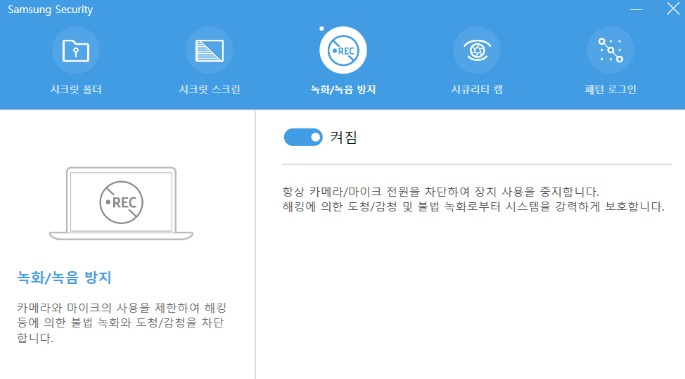
확인 방법 (구형 모델 기준)
- Samsung Security / Samsung Settings / Samsung Control Center 등
노트북에 기본 설치된 삼성 전용 유틸리티를 실행 - 메뉴에서 “보안(Security)” 또는 “Privacy/개인 정보 보호” 항목 찾기
- 그 안에 있는 웹캠/카메라 관련 옵션에서
- 카메라 사용 차단/허용 스위치가 허용(ON) 으로 되어 있는지 확인
- 만약 “차단”으로 되어 있다면 “허용”으로 변경 후 재부팅
구형 삼성 노트북은 윈도우가 아니라 삼성 전용 보안 프로그램에서 카메라를 막는 경우가 있어서, 이 부분을 꼭 확인해야 합니다.
3. 최근 모델: Samsung Setting(Fn + F1) 또는 카메라 활성화 단축키(Fn + F11) 카메라 켜기
최근 출시된 삼성 노트북은 하드웨어 단축키나 삼성 유틸리티로 카메라 ON/OFF를 쉽게 조절할 수 있습니다.
대표적으로 Fn + F11 조합이 카메라 토글 역할을 하는 경우가 많습니다. (모델에 따라 아이콘이 📷 / 카메라 표시)
방법 1) Fn + F11 단축키 사용
- 키보드 상단 F11 키에 카메라 아이콘이 있는지 확인
- 있다면 Fn 키를 누른 상태에서 F11 키를 함께 누르기 (Fn + F11)
- 화면에 카메라 On/Off OSD 표시가 뜨면서 상태가 바뀔 수 있음
- 다시 카메라 앱 실행 후 정상 인식 여부 확인

방법 2) Samsung Settings / Samsung Utility에서 카메라 설정
- 시작 메뉴에서 “Samsung Settings” 또는 “Samsung Settings/Utility” 검색 후 실행
- “입력 / 디바이스(Device)” 또는 “고급 설정” 메뉴에서
- 카메라 / 웹캠 관련 옵션을 찾아서 활성화
- 일부 모델은 “개인 정보 보호 → 카메라 보호” 같은 메뉴 안에 있을 수 있음
- 설정 후 재부팅 후 카메라 앱 실행
최근 모델에서는 소프트웨어/펌웨어 차단 상태인 경우, 장치 관리자는 정상이어도 실제 카메라가 작동하지 않고 0xA00F4244 오류가 발생할 수 있습니다. 그래서 Fn + F11, 삼성 유틸리티 설정을 꼭 확인해야 해요.
4. 장치 관리자에서 카메라 드라이버 확인 및 재설치
위 방법으로도 해결이 안 된다면, 이제 드라이버 문제를 의심해야 합니다.
카메라 드라이버가 손상되었거나 삭제된 경우, 윈도우가 카메라 장치를 인식하지 못해 “NoCamerasAreAttached” 오류가 뜹니다.
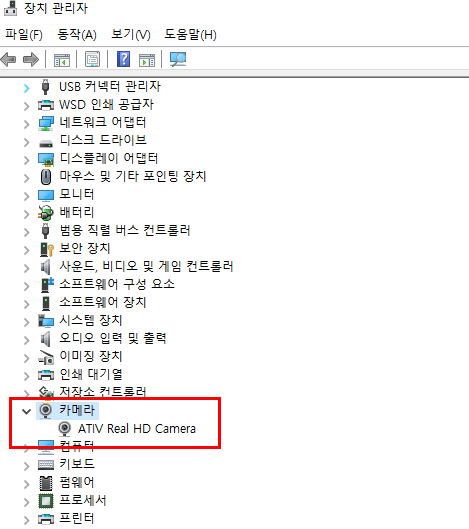
4-1. 카메라 장치 인식 여부 확인
- 시작 버튼 오른쪽 클릭 → [장치 관리자] 열기
- 목록에서
- [카메라]
- 또는 [이미징 장치] / [이미지 처리 장치]
항목을 찾기
- 그 안에 “Samsung Camera”, “Intel AVStream Camera” 등의 장치가 보이는지 확인
- 만약 느낌표(⚠️) 가 떠 있다면 드라이버 문제일 가능성이 큼
4-2. 드라이버 업데이트 / 재설치
장치가 보이나 오류가 있는 경우:
- 해당 카메라 장치를 마우스 오른쪽 클릭
- [드라이버 업데이트] 선택
- “드라이버 자동 검색”을 선택해 윈도우에서 최신 드라이버를 찾아 설치
- 그래도 해결 안 되면 다시 장치를 오른쪽 클릭 후
- [디바이스 제거] 선택 → 제거 완료
- SAMSUNG UPDATE 앱에서 노트북 모델로 검색 후 카메라 드라이버 직접설치
장치 목록에 아예 카메라가 안 보이는 경우:
- 상단 메뉴에서 [동작] → [하드웨어 변경 사항 검색] 을 눌러 새 장치를 검색
- 삼성 노트북 지원 페이지에서 모델명으로 검색 후 카메라 드라이버 수동 설치도 고려
드라이버까지 확인했는데도 카메라가 잡히지 않는다면, 웹캠 하드웨어 불량이나 내부 케이블 분리 같은 물리적 문제일 수도 있습니다. 이 경우에는 삼성 서비스센터 점검이 필요합니다.

'# IT 정보' 카테고리의 다른 글
| 크롬 엣지 브라우저 새창에서 링크열기 :: 설정안했는데 새창으로 열릴때 해결방법 (1) | 2026.01.28 |
|---|---|
| 윈도우 설치 시 마이크로소프트 계정 로그인 건너뛰는 방법 (1) | 2026.01.14 |
| [윈도우] 폴더 더블클릭 시 속성창 뜨는 현상 해결방법! (0) | 2025.12.03 |
| [증명서 출력 오류] The input printer name is invalid 해결방법! (1) | 2025.10.24 |
| 삼성 노트북 소리나면서 키보드 안눌릴 때, 키보드 필터키 비활성화 (2) | 2025.09.22 |