728x90
반응형
Microsoft 365(구 Office 365)는 윈도우 환경에서 가끔 정상적인 방법으로 제거되지 않는 경우가 있습니다. 특히 제어판이나 설정에서 삭제 버튼이 비활성화되었거나 오류 메시지가 발생할 때 강제 삭제 방법이 필요합니다.
이 글에서는 검색 엔진 최적화(SEO)를 고려해 Microsoft 365 삭제 방법 중 Microsoft 지원 제거 도구(Office 제거 지원 도구)를 이용한 강제 삭제 방법을 자세히 안내합니다.
Microsoft 지원 및 복구 도우미(Assistant) 사용
1.아래 링크에서 "지원 및 복구 도우미(SaRA)" 다운로드
https://aka.ms/SaRA-officeUninstallFromPC
중요: 비공식 프로그램이나 레지스트리 편집기 사용보다 Microsoft 공식 도구를 우선 권장합니다. 보안과 시스템 안정성이 보장되기 때문입니다.
2.링크 하단 [제거] 버튼 클릭
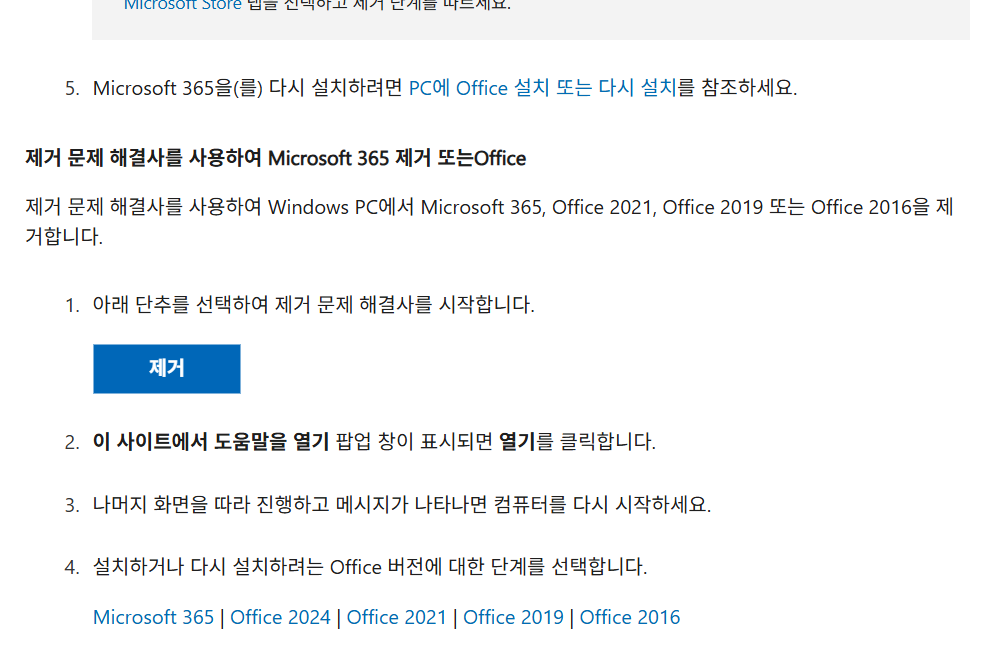
3. 제거 "동의" 예(※예 클릭 시 바로 삭제)
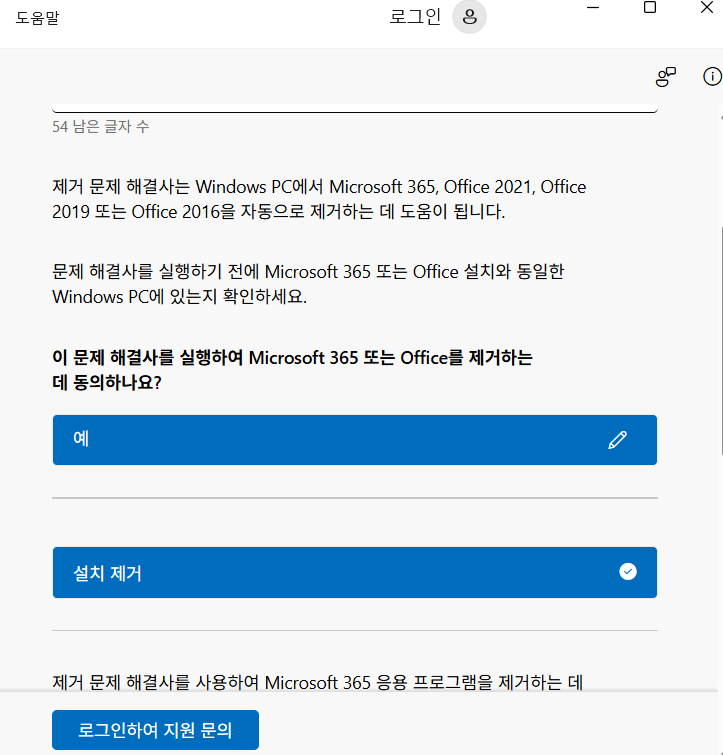
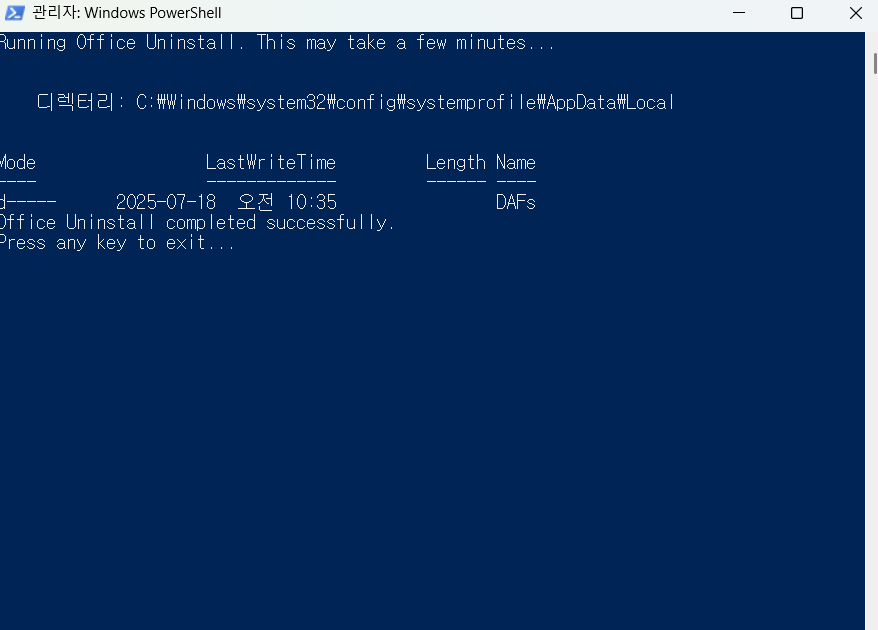
4. 파워셀 자동 실행 후 삭제 진행
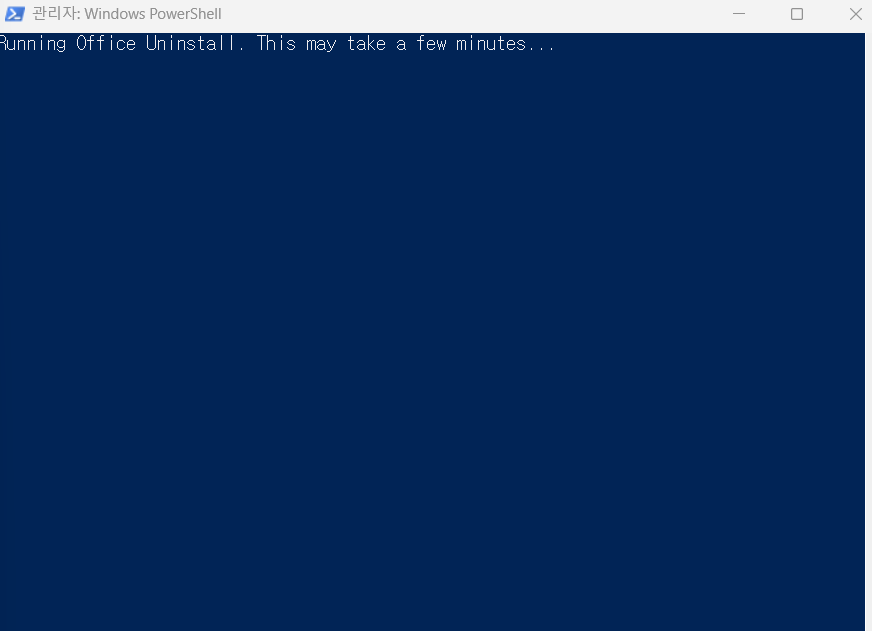
5. 삭제 완료
Office 제거 도구로 삭제했는데 일부 잔여 파일이 남아있을 경우
도구 사용 후에도 일부 폴더와 레지스트리 정보가 남을 수 있습니다. 다음 폴더를 수동으로 삭제하세요:
- C:\Program Files\Microsoft Office
- C:\Program Files (x86)\Microsoft Office
- C:\Users\사용자명\AppData\Local\Microsoft\Office

728x90
반응형
'# IT 정보' 카테고리의 다른 글
| ERR_CONNECTION_TIMED_OUT 오류 해결 방법 총정리 (1) | 2025.09.09 |
|---|---|
| 공유폴더 접근 시 계정제한, 참조된 계정이 현재 잠겨 오류 해결 방법! (2) | 2025.08.11 |
| [윈도우10/11] explorer.exe 오류 패키지를 등록할 수 없습니다. 해결방법 (1) | 2025.07.04 |
| 스캔 폴더 접근 시 네트워크 자격 증명 화면 뜰 때 해결 방법 (1) | 2025.06.02 |
| 감마AI 사용방법(ChatGPT 활용 PPT 작성 방법) (7) | 2025.03.31 |