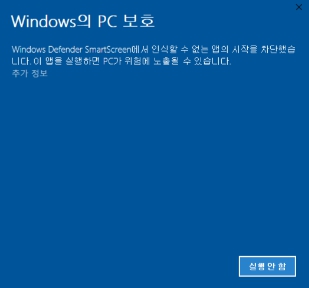
스마트스크린 의 역할
의심스러운 웹 페이지 경고
웹페이지를 검색할 때 SmartScreen이 웹 페이지를 분석해 의심스러운지 아닌지를 확인합니다.
의심스러운 사이트로 확인되면 주의해서 진행해야 함을 알리면서 사용자가 Microsoft에 피드백을 제출할 수 있도록 SmartScreen이 경고 페이지를 표시합니다.
피싱 및 악성 사이트로부터 보호
SmartScreen은 사용자가 방문하는 사이트와 피싱 및 악성 소프트웨어 사이트 목록과 비교합니다.
일치하는 항목이 발견되면 SmartScreen이 안전을 위해 사이트를 차단했다는 경고를 표시합니다.
다운로드 감시
SmartScreen가 다운로드한 파일을 보고된 악성 소프트웨어 사이트 및 안전하지 않은 것으로 알려진 프로그램의 목록과 대조합니다.
일치하는 항목을 찾을 경우 SmartScreen은 안전을 위해 다운로드가 차단되었음을 알리는 경고를 표시합니다.
또한, SmartScreen가 다운로드한 파일을 Microsoft Edge 사용자의 잘 알려진 인기 다운로드 목록과 대조해 사용자가 다운로드한 파일이 해당 목록에 없는 경우 경고를 표시합니다.
윈도우, 엣지 스마트스크린 비활성 하는 방법
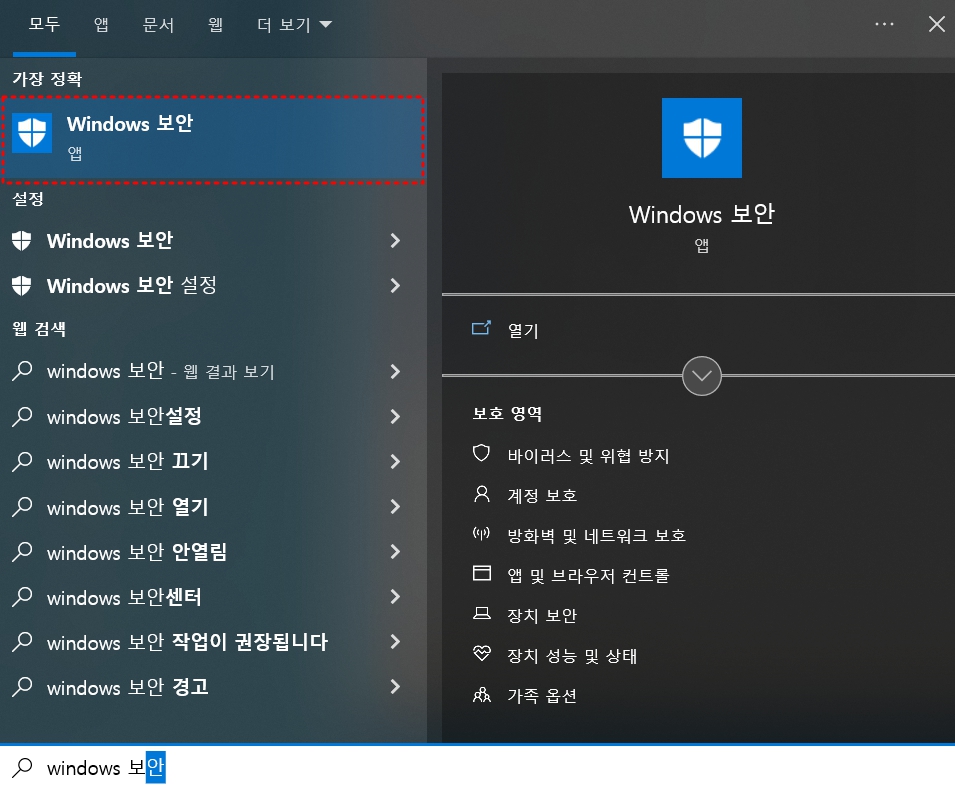
1. 검색창에 Windows 보안 검색 후 선택 또는 Win + i 키 누르고 업데이트 및 보안 > Windows 보안
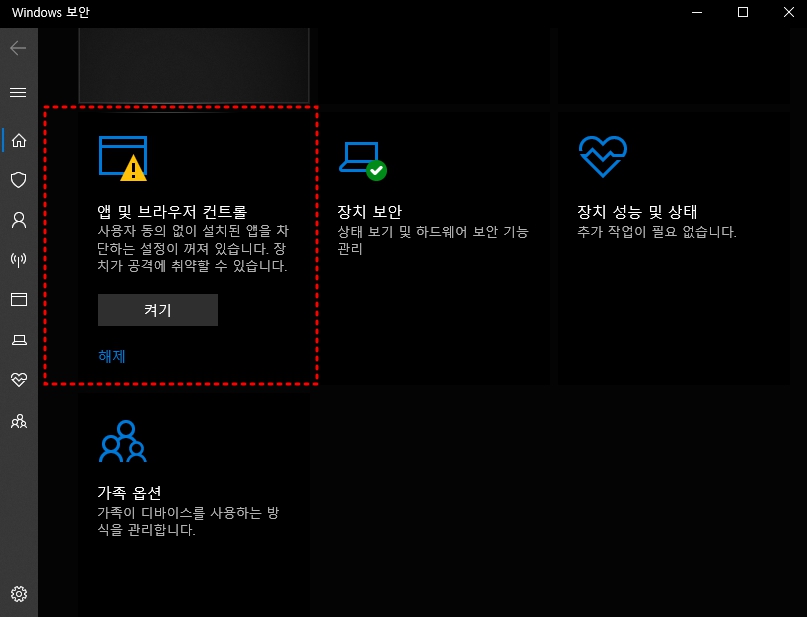
2. 앱 및 브라우저 컨트롤 > 평판 기반 보호 설정 클릭

3. 앱 및 파일검사 , Microsoft Edge용 SmartScreen [켬] 에서 [끔]으로 비활성화
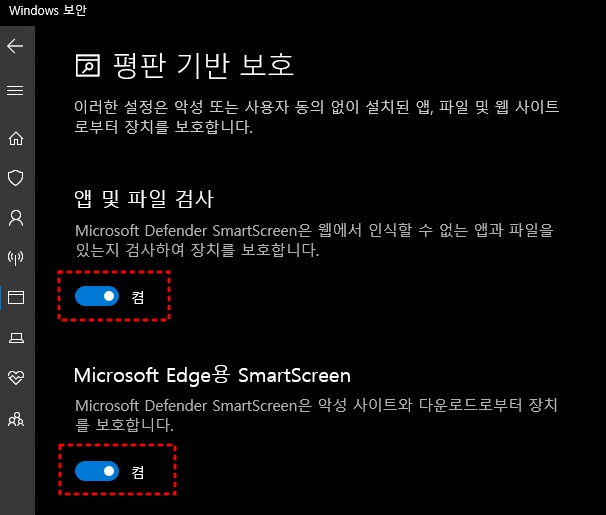
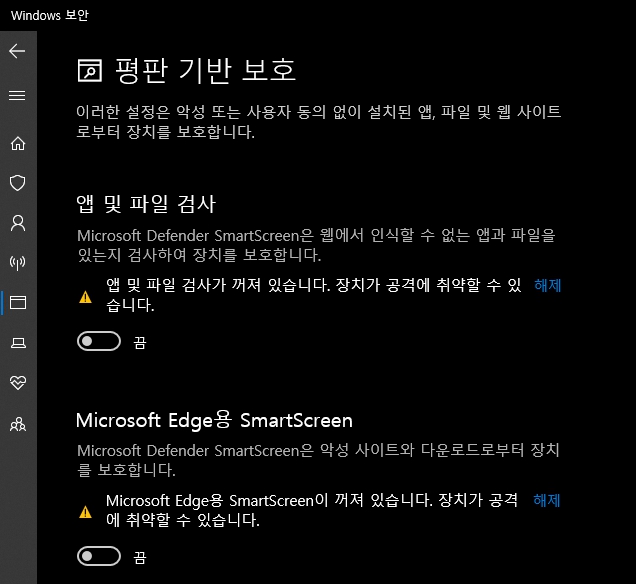
평판 기반 보호 화면에서 다음과 같이 4가지 옵션이 표시됩니다.
✔ 앱 및 파일 검사
✔ Microsoft Edge용 SmartScreen
✔ 사용자 동의 없이 설치된 앱 차단
✔ Microsoft Store 앱용 SmartScreen
필요에 따라 각각 옵션을 변경해 주세요.
엣지에서 스마트스크린 비활성화 하기
1. 엣지 실행 > 설정 선택 후 개인정보,검색 및 서비스 선택
2. Microsoft Defender SmartScreen 비활성화
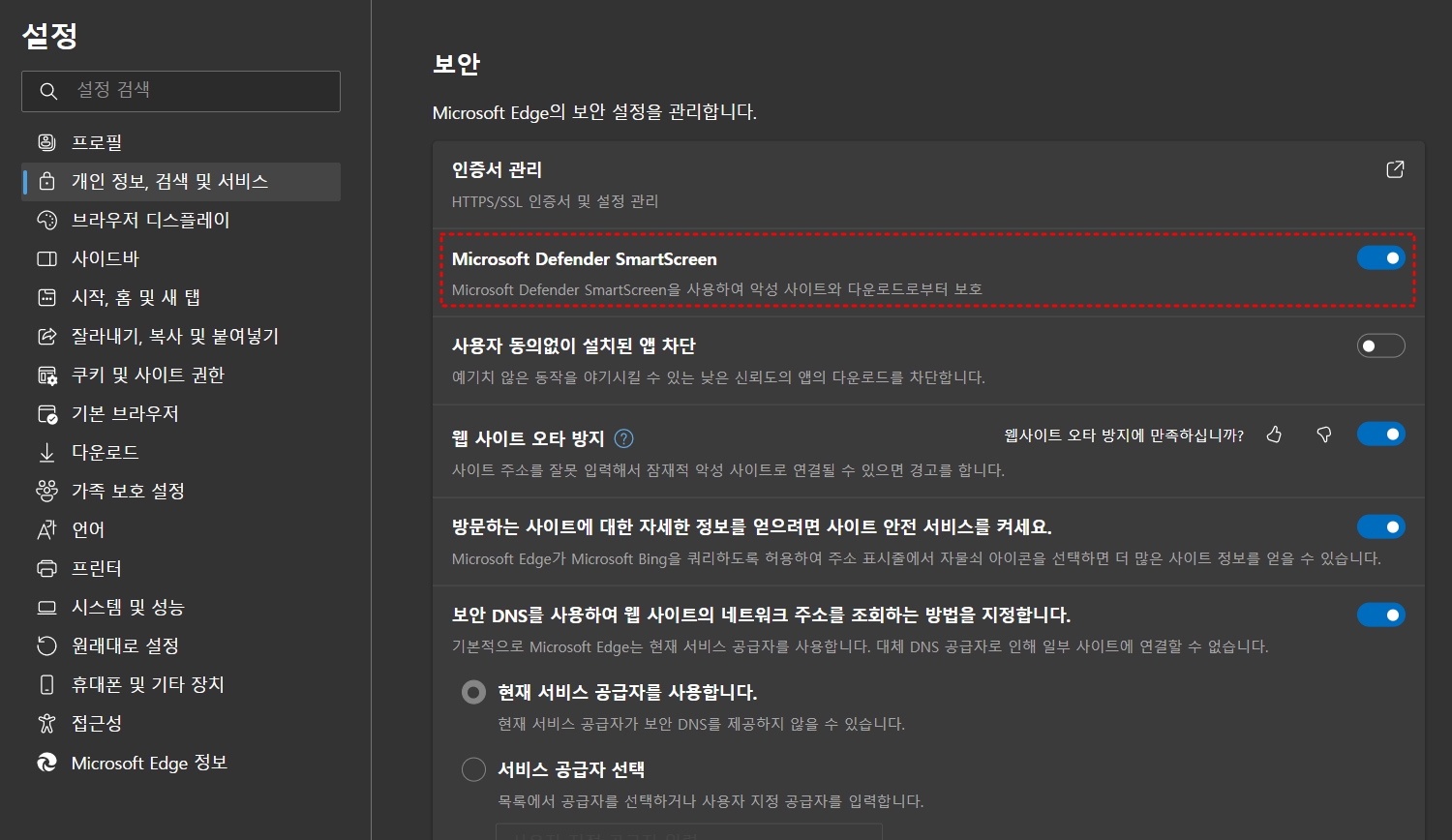
스마트 스크린(SmartScreen) 기능을 비활성하는 것에 대해 권장하지는 않습니다.
다른 백신 및 보안 프로그램이 설치되어 있고 신뢰할 수 있는 웹 사이트라는 것이라는 조건하에 스마트 스크린을 비활성 하시길 바랍니다.

'# IT 정보' 카테고리의 다른 글
| 자주쓰는 윈도우 단축키, 윈도우 관리명령어 간단 정리(#네트워크 어댑터 바로가기) (0) | 2023.03.10 |
|---|---|
| Edge 다운로드 후 인터넷익스플로러 에서 엣지 자동전환 해제가 안될경우 해결방법 (0) | 2023.02.20 |
| ChatGPT 개념? (회원가입 및 사용방법) (0) | 2023.02.08 |
| 포트 COM 및 LPT 없을 때 해결방법 (드라이버 수동설치 방법) (0) | 2023.02.03 |
| outlook 데이터파일(.ost)이 아닙니다. 초기화 파일이 구성되지 않았습니다. 해결방법 공유 (0) | 2022.12.15 |