
원격 RDP 기본포트인 3389는 잘 알려진 포트이기 때문에 외부에서 접속 시도를 하거나 해킹 시도 등에 노출될 가능성이 많습니다. 그렇기 때문에 포트 번호를 변경하는 것을 권장합니다.
첫째, 레지스트리에서 기존(3389) 포트넘버 변경하기
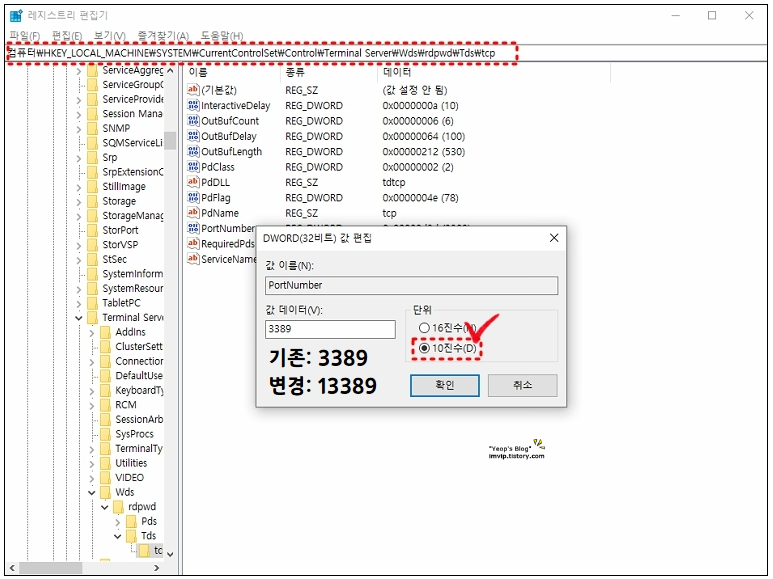
1. 검색창에 [실행] 또는 [윈도우키 + R] 눌러 regedit 입력 후 확인

2. \HKEY_LOCAL_MACHINE\SYSTEM\CurrentControlSet\Control\Terminal Server\Wds\rdpwd\Tds\tcp
위 경로에서 PortNumber 오른쪽마우스 [속성]
단위 [10진수] 클릭 후 값 데이터를 변경할 포트 (13389) 번호 기재 후 [확인]
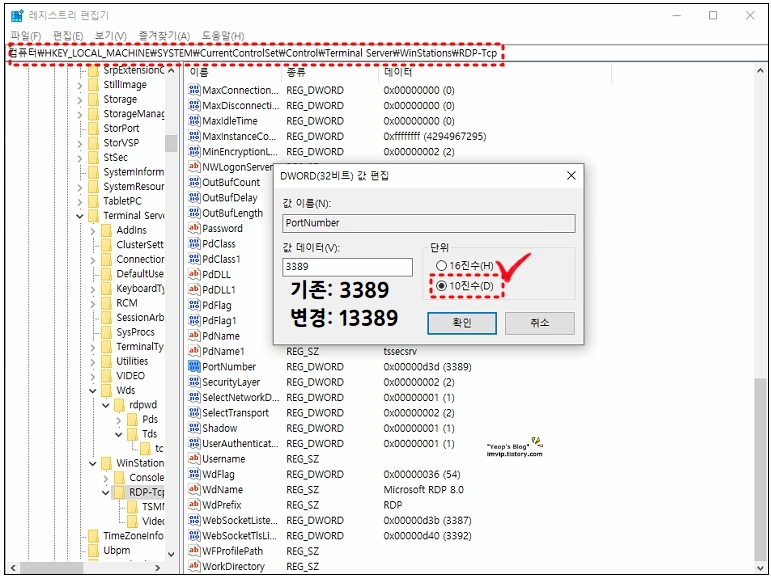
3. \HKEY_LOCAL_MACHINE\SYSTEM\CurrentControlSet\Control\Terminal Server\WinStations\RDP-Tcp
위 경로에서 PortNumber 오른쪽마우스 [속성]
단위 [10진수] 클릭 후 값 데이터를 변경할 포트 (13389) 번호 기재 후 [확인]
둘째, 기존 (3389) 포트 막기
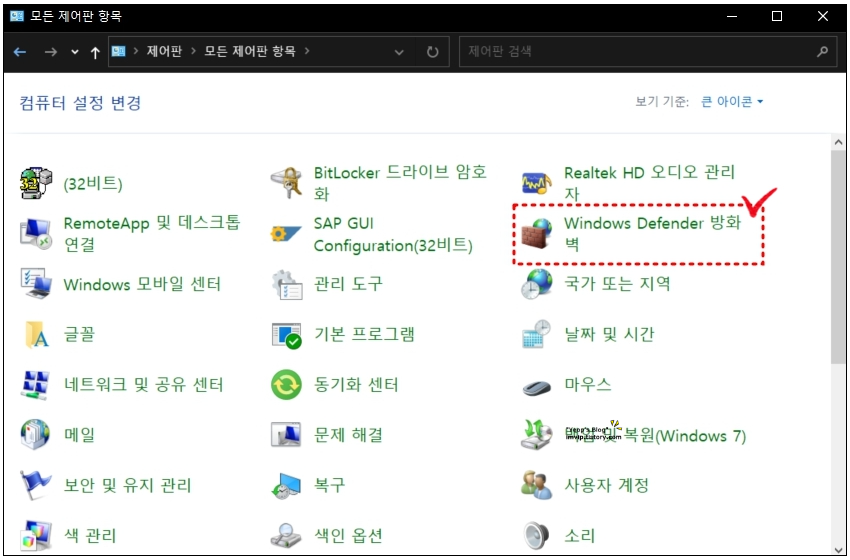
1. 제어판 보기기준 [큰 아이콘] 선택 후 [Windows Defender 방화벽] 클릭
2. [Windows Defender 방화벽을 통해 앱 또는 기능 허용] 선택
[설정변경] 선택 후 원격 데스크톱 체크 해제


셋째, 인바운드 규칙 생성하기
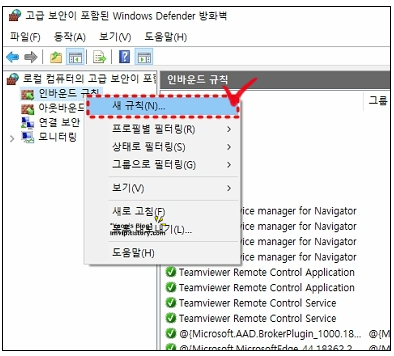
1. Windows Defender 방화벽 > [고급설정] 클릭
[인바운드 규칙] 오른쪽마우스 클릭 후 [새 규칙] 선택

2. [포트] 선택 > [특정 로컬 포트]에 변경할 포트 (13389) 입력 후 [다음] 버튼 클릭
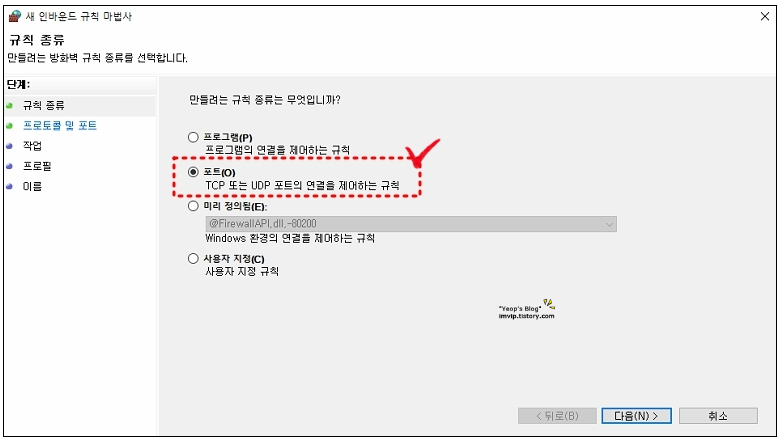
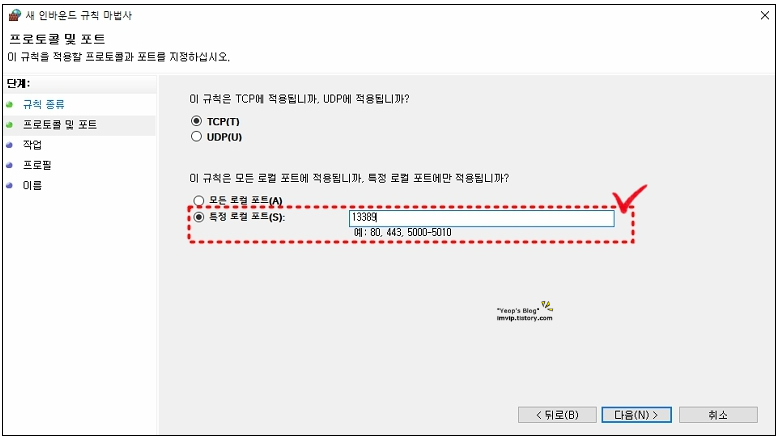
3. 기본값으로 [다음] > [다음]


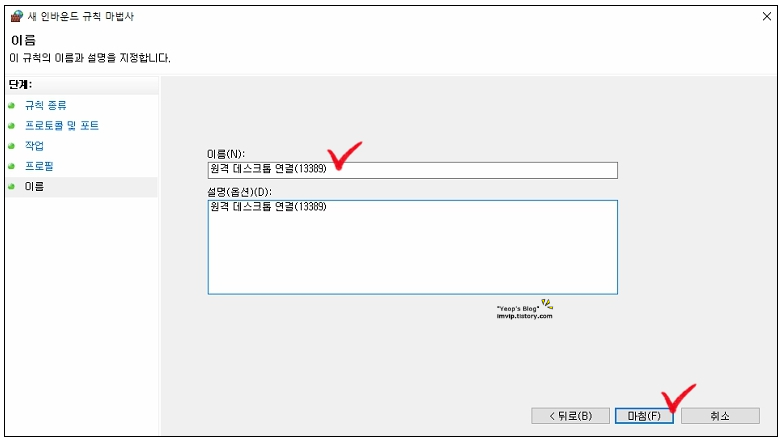
4. 이름 기재 후 [마침]
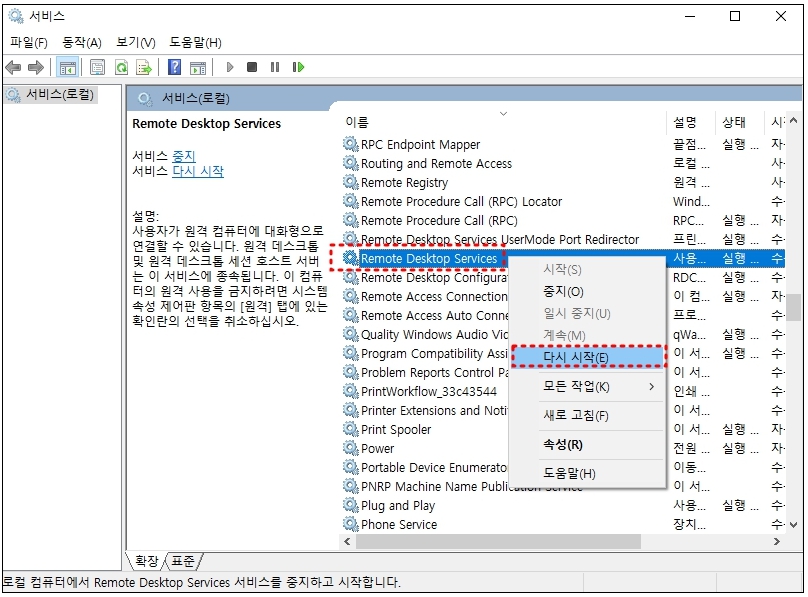
5. services.msc 에서 Remote Desktop Services [다시시작]
6. 설정이 완료된 이후에는 재부팅을 꼭 해주세요.
원격 데스크톱 연결 방법
원격 설정한 PC로 원격 데스크톱 연결 시 아래와 같이 [IP번호:포트번호] 형식으로 접속합니다.

만약 원격데스크톱이 연결 안될 경우
원격데스크톱 연결 활성화 및 접속 계정이름 확인 방법
원격 데스크톱 연결 활성화 하는 방법 (PORT: 지정 안할 때) 1. 제어판 실행 2. 보기기준 큰 아이콘으로 설정 3. [시스템] 클릭 4. 관련설정에 [원격 테스크톱] 클릭 5. 원격 데스크톱 활성화 [끔]에서 [
imvip.tistory.com
원격 데스크톱 연결 에러 :: 사용자 계정 제한(예: 사용 시간 제한)때문에 로그온 할 수 없습니다.
사용자 계정 제한 오류 해결방법 1. 원격 당하는 PC에 접속 한 뒤 [윈도우키 + R] 실행창에 gpedit.msc 입력 후 [확인] 2. 컴퓨터 구성 > Windows 설정 > 보안설정 > 로컬 정책 > 보안 옵션 메뉴에서 계정: 콘
imvip.tistory.com

'# IT 정보' 카테고리의 다른 글
| 크롬 브라우저 문자, 글자, 텍스트, 폰트 다르게 출력될때 해결방법 (0) | 2023.06.08 |
|---|---|
| 원격 데스크톱 연결 에러 :: 사용자 계정 제한(예: 사용 시간 제한)때문에 로그온 할 수 없습니다. (0) | 2023.05.02 |
| 원격데스크톱 연결 활성화 및 접속 계정이름 확인 방법 (0) | 2023.04.21 |
| 사용자 계정을 사용할 수 없습니다. 시스템 관리자에게 문의하십시오 해결방법 (0) | 2023.04.18 |
| 윈도우 네트워크 공유폴더(SMB) 안전하게 연결 및 설정하는 방법 (7) | 2023.04.14 |